XEQ イコライザー & 低音ブースター
- 4.6
- 評価
- 1.00M
- インストール数
- Free
- 価格

 分析者 App-foxy
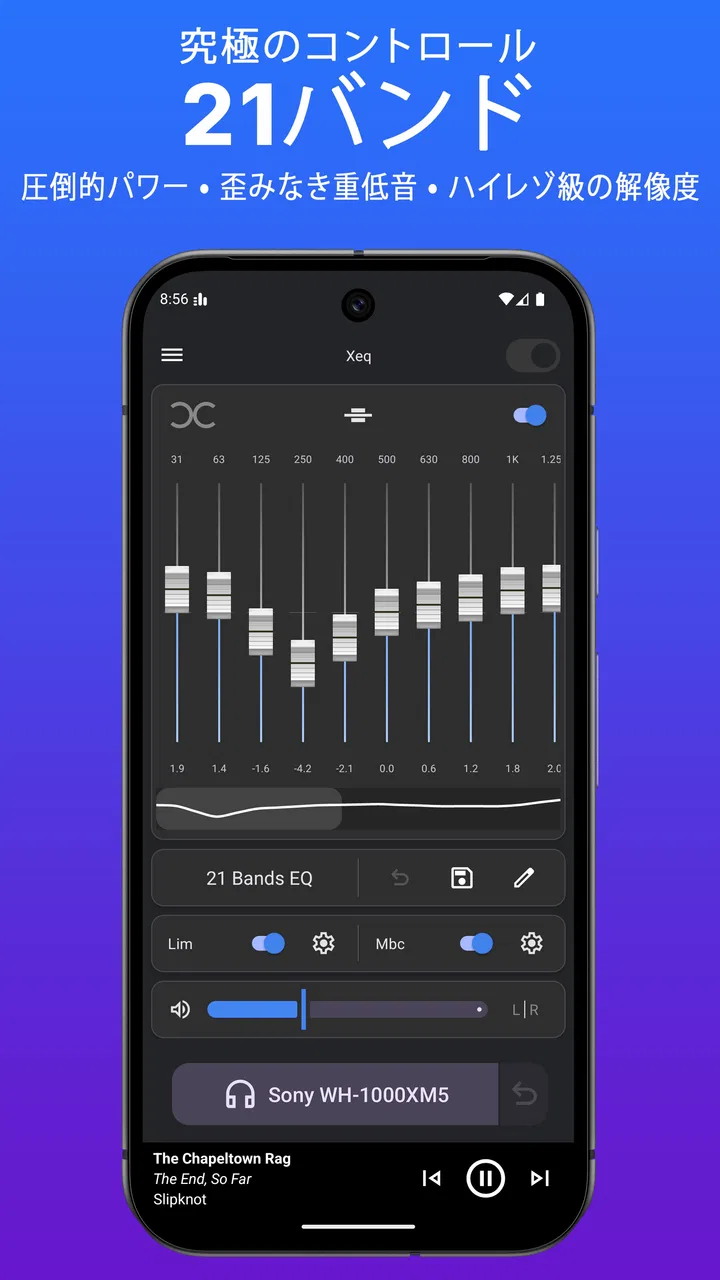
音楽を聴いていて、「もう少し低音が欲しい」「ボーカルを前に出したい」と感じることはありませんか。私は普段の再生環境で、曲ごとに音の印象が変わりすぎるときにイコライザーを使います。そんな使い方に合うのが、FrackStudioのXEQ イコライザー & 低音ブースターです。音楽&オーディオ分野の無料アプリで、21バンドのイコライザーと低音ブースターを組み合わせ、SpotifyやBluetooth機器で聴く音を自分好みに整えられます。
最初に触った印象は、派手な加工を一度かけて終わるタイプではなく、普段の音楽環境を少しずつ調整するための道具だということでした。低音を強くするだけなら簡単ですが、上げすぎればボーカルが埋もれたり、イヤホンが苦しそうに鳴ったりします。このアプリは、そうした変化を自分の耳で確かめながら詰めていける点に面白さがあります。
まずは基準の音を作る
私が最初におすすめしたいのは、いきなり低音ブースターを最大にしないことです。まずブースターを控えめにして、21バンドの各帯域を大きく動かさず、いつもの曲を数曲聴きます。低音が足りないと感じても、原因が低域そのものなのか、ボーカルや高域が強すぎて相対的に低音が弱く聞こえているのかで、触る場所は変わります。
こちらもおすすめ

 Temu: 億万長者気分でお買い物
Temuはなぜ何度も開かれるのか 安さを「掘り出し物探し」に変える仕掛け
目当ての商品を探す店である以上に、思いがけない安物を見つける遊び場として人を呼び戻すTemu。値引きの強さと、見過ごしにくい不便さを両面から読み解く。」「body

 Pokémon Sleep
眠りを遊びに変えるPokémon Sleep、寝る前から朝の発見まで
睡眠を測るだけではなく、眠る前の準備と朝の発見までをひと続きの習慣にする。カビゴンとポケモンたちの寝顔が、私たちの夜に入り込む仕組みを読み解く。調子のよい日ばかりではない、その不器用さも含めて見つめたい。

 LINEマンガ
を読みっぱなしにしない、本棚と無料話で続ける読書術
無料話を追うだけではもったいない。待てば無料の仕組み、読書履歴、本棚をつなげて、読みたい作品を迷わず楽しむための実践ガイド。課金の判断や通知との付き合い方も率直に解説します。

 Fever:イベント&チケット
Feverで週末の予定を決める。イベント探しから予約までの使いこなし術
イベントを眺めて終わりにしない。興味の登録から日程確認、同行者との相談まで、Feverを次の外出につなげる手順と見落としやすい注意点を解説します。探す時間を減らし、行きたい体験を選びやすくする実用ガイドです。

 LINE(ライン) - 通話・メールアプリ
LINEはなぜ使われ続けるのか 日常に根づく便利さと広がる負担
メッセージ、通話、決済、公式アカウント。LINEが日々の用事に入り込むほど、使い続ける理由と手放しにくさは同じ場所から生まれてくる。勢いの背景を利用者目線で読み解く。

 UNO!™
UNO!™の「最後の一枚」が生む緊張感。短い対戦を何度も回したくなる理由
数字や色を合わせるだけの遊びに、宣言の一瞬と反撃の余地をどう組み込んだのか。UNO!™のオンライン対戦を、手札の駆け引きから見つめる。勝負を急がせる面白さと、運に左右される物足りなさも率直に掘り下げます。
ニュースデスクの関連記事
ニュースをすべて見る


基準曲には、低い音が続く曲、声が中心の曲、シンバルや電子音が多い曲を選ぶと判断しやすくなります。ひとつの曲だけで設定すると、その曲専用の音になりやすいからです。私は最初に音量を少し落として聴き、音圧で「良くなった」と錯覚しないようにしています。音が大きくなると、低音も高音も魅力的に感じやすいので、比較では音量をできるだけ揃えるのが大切です。
Bluetoothイヤホンで使う場合は、接続した状態で調整します。同じ設定でも、スマートフォンのスピーカー、ワイヤレスイヤホン、有線イヤホンでは響き方が変わります。家ではBluetooth、通勤中は別のイヤホンという人は、ひとつの万能設定を作るより、よく使う環境ごとに覚えやすい調整を用意するほうが現実的です。
たとえば朝の通勤で、低音が弱く感じる小型イヤホンを使うとします。私はまず低音ブースターを少しだけ加え、キックの輪郭が出たところで止めます。そのあと声が遠くなったら、低音をさらに足すのではなく、声の存在感に関係する中域を確認します。この順番にすると、重低音だけが膨らんで会話のようなボーカルが聞き取りにくくなる失敗を避けやすくなります。
21バンドを全部動かす必要はない
21バンドと聞くと、細かく設定しなければ本領を発揮できないように思えます。しかし、私は最初からすべてのスライダーを触ることは勧めません。隣り合う帯域を大きく上下させると、音の変化が複雑になり、どの操作が効いたのか分からなくなります。最初は低域、中域、高域から気になる範囲を見つけ、必要な場所だけを少し動かすほうが結果を再現しやすいです。
低音を増やしたいときも、最低域だけを上げればよいとは限りません。最低域の盛り上げは、イヤホンによっては振動感だけが増え、音程やリズムがぼやけることがあります。少し上の低域を整えたほうが、ベースラインを聴き取りやすく感じる場合もあります。ここは「重い音」と「締まった音」が同じではない、という点を意識したいところです。
反対に、高域を上げれば解像感が出ることがありますが、長時間では耳に刺さることがあります。特にシンバルやサ行が目立つ録音では、低音を足した後に高域まで持ち上げると疲れやすくなります。私は一度に複数の帯域を変えず、操作後に同じ部分を聴き直します。少し地味ですが、この方法がいちばん失敗を見つけやすいです。
低音ブースターは「迫力」より使い分け
低音ブースターは、このアプリの魅力が分かりやすく出る機能です。動画やゲーム音楽では迫力を感じやすく、静かな部屋で小さな音量で聴くときにも物足りなさを補えます。ただし、すべての曲で同じ強さにすると、低音の多い曲では音が飽和したように聞こえることがあります。
私なら、低音を強くしたい曲でも、まずイコライザーで全体のバランスを確認し、その後でブースターを少し足します。ブースターだけに頼ると、低音の量は増えても、ベースやキックの区別がつきにくくなることがあります。特に小型スピーカーでは、深い低音を再生しきれず、音量だけが上がったように感じる場合があります。
長時間の作業用BGMでは、最初に気持ちよく感じる設定より、30分後も疲れにくい設定を選ぶべきです。私は低音と高音を同時に強くする「派手な設定」を短時間の試聴用にし、読書や仕事では変化を控えた設定にします。ひとつの音作りをすべての場面に押し通さないことが、結果的にこのアプリを使いやすくします。
設定を詰めるときに確認したいこと
このアプリを使う前に、再生アプリ側の音質設定も確認しておくと安心です。Spotifyなどで別のイコライザーや音量補正を有効にしている場合、XEQ側の調整と重なって、意図しない変化が起きることがあります。二つの場所で同じように低音を強めると、どちらの処理が原因で音が崩れたのか判断しにくくなります。
私はまず再生アプリ側の補正をできるだけシンプルにし、XEQ側で一つずつ変化を確認します。音が気に入らなければ、すべてをリセットしてからやり直します。少しずつ修正を重ねるより、基準に戻って再調整したほうが、設定の意味を保ちやすいからです。音作りでは「たくさん触った設定」より「何を狙って触ったか分かる設定」のほうが役立ちます。
また、Bluetooth接続ではイヤホンやスピーカー自身の音質傾向も大きく影響します。低音が強い製品にさらにブーストを加えると、音楽によっては輪郭がぼやけます。逆に、薄く聞こえる製品なら、低域を少し補うだけで聴きやすくなることがあります。アプリの性能だけでなく、出力機器との組み合わせで評価するのが正しい使い方です。
低音の調整で見落としやすいのが、音量との関係です。音量を上げたときだけ音が割れるなら、設定を戻す前に再生音量を下げて確認します。それでも濁るなら、ブースターや低域の上げ幅を減らします。音量を下げて聴いてもベースの輪郭が残る設定は、通勤中や夜の小音量再生でも扱いやすいです。
用途別に考えると迷いにくい
音楽を中心に聴く人は、ジャンルごとに細かい設定を作りたくなるかもしれません。ただ、毎回調整するのが面倒なら、私は「普段用」「低音を楽しむ用」「声を聴く用」のように目的で分ける考え方を勧めます。曲名やジャンルに完全に合わせるより、使う場面に結びつけたほうが、必要なときに迷いません。
ポッドキャストや動画の会話を聴く場合は、重低音を足すことが必ずしも有利ではありません。声がこもると感じるなら、まず低音を少し戻し、声の帯域が埋もれていないか確認します。低音ブースターは音楽では楽しくても、話し声では聞き取りやすさを下げることがあります。この切り替えを意識できる人ほど、アプリの調整幅を活かせます。
夜に小さな音量で聴くときは、低音が弱く感じやすくなります。そのため、昼と同じ設定でも印象が変わります。私は夜用に少しだけ低音を補うことがありますが、音量を上げて補うより、周囲への影響を抑えやすい点が便利です。ただし、低音は壁や床を伝わることがあるので、集合住宅ではイヤホンの装着状態も確認したいところです。
すぐ使える調整の手順
毎回の調整を短くするには、手順を固定するのが効果的です。私の場合は、まず普段の曲を小さめの音量で再生し、次に低音ブースターを控えめに試します。そこで音が膨らんだらイコライザー側で低域を見直し、声や楽器が遠くなったら中域を確認します。最後に高域を少し動かし、刺さりやすさが増えていないかを聴きます。
- いつもの音量で基準曲を再生する
- 低音ブースターを少しだけ加える
- 低音の量ではなく、輪郭と聞き取りやすさを確認する
- 声や高域が埋もれた場合は、追加のブーストを止めて戻す
- 別の曲でも同じ設定を試し、極端な偏りがないか確かめる
この手順の利点は、設定を変えた理由が残ることです。あとで音が気に入らなくなっても、「低音ブースターを足したから」「高域を上げすぎたから」と原因を追いやすくなります。音質アプリは、触れる項目が多いほど感覚だけで迷いやすいので、順番を決めておくことが実用上の大きな助けになります。
経験者向けの使い方と限界
慣れてくると、曲ごとに設定を変えたくなります。しかし、ここで注意したいのは、音源そのものの問題をイコライザーで完全には直せないことです。録音がもともとこもっている場合、特定の帯域を上げれば明るく感じることはありますが、同時にノイズや耳障りな成分も目立つ可能性があります。補正は改善であって、音源の作り直しではありません。
イヤホンの装着が浅い、イヤーピースのサイズが合っていない、といった物理的な問題もあります。低音が足りないからとブースターを上げ続ける前に、耳にしっかり密着しているか確認してください。密閉が改善するだけで低音の印象が変わることがあります。私は以前、設定の問題だと思っていた音の薄さが、装着位置を直すだけで解決したことがあります。
スピーカーで使う場合も同じです。置き場所によって低音の聞こえ方が変わるため、壁際で作った設定を部屋の中央で使うと、低音が過剰に感じられることがあります。アプリで補正できるのは再生信号の側なので、部屋の反響や機器の限界まで消せるわけではありません。ここを理解していれば、無理な設定に走りにくくなります。
さらに、すべての人に同じように便利とは限りません。音源を細かく加工せず、端末の標準機能だけで自然に聴きたい人には、21バンドの調整幅がかえって面倒に感じられるでしょう。すでにイヤホン専用アプリで十分な補正ができている人も、二重に音を加工する必要はありません。その場合は、より単純な標準イコライザーのほうが扱いやすいです。
一方で、複数の再生環境を使い分け、低音の量や声の聞き取りやすさを自分で調整したい人には、XEQの細かさが向いています。SpotifyやBluetooth機器を普段から使う人なら、音楽を聴く流れの中で変化を確認しやすいでしょう。特に「低音は欲しいが、ただ音を大きくしたいわけではない」という人に、試す価値があります。
無料で始められるが、課金は慎重に
料金面では無料で始められるため、まず自分のイヤホンとの相性を試しやすいです。アプリ内購入は一項目あたり約4,000円なので、音質調整を日常的に使うかどうかを確かめてから判断したいところです。低音ブースターを数回試しただけで満足できる人なら、購入を急ぐ必要はありません。
私なら、無料で普段の曲を何日か聴き、Bluetooth接続と通常の再生の両方で、設定を戻したくなる場面がないか確認します。音が良くなる瞬間だけでなく、長時間聴いたときの疲れ、曲を変えたときの違和感、動画の声の聞き取りやすさまで見ます。そこまで使って、標準機能より明確に便利だと感じた場合にだけ、追加機能への支出を考えます。
購入を検討する人が知っておきたいのは、細かな調整ができることと、すぐ理想の音になることは別だという点です。21バンドは自由度の高さが魅力ですが、調整の手間も増えます。音楽を流してワンタップで雰囲気を変えたい人には、別のシンプルな音質アプリやイヤホン側のプリセットが合うかもしれません。逆に、自分で試して納得したい人には、この手間が楽しさになります。
日常で使い続けたときの印象
このアプリが特に役立つのは、同じスマートフォンで違う場所や機器を行き来する人です。朝はBluetoothイヤホン、昼は小型スピーカー、夜は別のイヤホンという生活では、音の弱点が毎回変わります。私はそのたびに音量を上げるより、低音や中域を少し調整するほうが聴きやすいと感じました。
通勤中の具体的な使い方では、周囲の騒音に負けないよう音量を上げる前に、低音の不足を補う設定を試します。ただし、外では安全のため周囲の音が聞こえる状態を優先すべきです。低音が増えたからといって、音量をさらに上げてよいわけではありません。音質調整は、無理な大音量を避けるための補助として使うのが健全です。
家で作業するときは、強い低音よりも全体の落ち着きが重要になります。私は低音ブースターを控えめにし、ボーカルや楽器の位置が分かる設定にします。作業中に音が派手すぎると、最初は楽しくても集中が切れやすくなります。用途に合わせて「楽しむ音」と「邪魔をしない音」を分けられるのは、細かいイコライザーを使う利点です。
アプリの規模感も安心材料のひとつです。平均評価は4.6で、利用者は100万人以上に達しています。音質の好みは人によって違うため、評価だけで自分に合うと決めることはできませんが、少なくとも試す人が少ない特殊な道具という印象ではありません。FrackStudioが提供するアプリとして、音楽を自分好みに聴きたい層に届いていることは感じられます。
年齢区分は3歳以上で、現在のバージョンは38.7.0です。対応環境はOS 10以上なので、インストール前に自分の端末が条件を満たしているか確認しておくとスムーズです。古い端末で使う場合は、音質設定だけでなく、Bluetooth接続や再生アプリとの組み合わせも含めて実際に試すのがよいでしょう。
自分で音を作りたい人への結論
私の結論は、XEQ イコライザー & 低音ブースターは、低音の迫力を手軽に足したい人だけでなく、再生環境に合わせて音のバランスを整えたい人に向くアプリです。21バンドという細かさは、初心者には少し難しく見えますが、全部を使いこなす必要はありません。基準曲を決め、少しずつ変え、別の曲で確認するだけでも、標準設定との差は十分に分かります。
反対に、設定を考えること自体が面倒な人、自然な音をそのまま聴きたい人、すでに再生機器側の補正で満足している人には、別の選択肢のほうが合います。低音ブースターを強くすれば必ず音楽が良くなるわけでもありません。機器の限界や装着状態を無視して調整を続けると、音が太くなる代わりに細部を失うことがあります。
それでも、SpotifyやBluetoothを中心に音楽を聴き、曲や場所によって感じる物足りなさを自分で整えたいなら、無料で試せる点は大きな魅力です。私は、まず控えめな設定から始め、用途別に調整の考え方を分ける使い方をおすすめします。強くするより、必要な場所だけを整える。この意識を持てる人なら、XEQの細かさを負担ではなく、音楽を自分の環境に合わせるための実用的な道具として楽しめるはずです。
XEQ イコライザー & 低音ブースターに関するよくある質問
01XEQ イコライザー & 低音ブースターとは、どのようなアプリですか?
XEQ イコライザー & 低音ブースターは、スマートフォンで再生する音楽や動画のサウンドを調整できる音質改善アプリです。複数の周波数帯域を操作するイコライザー機能に加え、低音を強調するブースターも搭載されています。イヤホン、ヘッドホン、スピーカーなど、使用する機器に合わせて音の印象を変えたい人に向いています。
02XEQで音質をどのように調整できますか?
アプリでは、低音・中音・高音などの周波数帯域をスライダーで調整し、好みに合わせたサウンドを作成できます。低音を強くして迫力を出したり、高音を控えめにして聴きやすくしたりすることが可能です。プリセットが用意されている場合は、音楽ジャンルや利用シーンに合う設定を選んで、細かな調整を簡単に始められます。
03低音ブースターを使うと、音楽は本当に迫力のある音になりますか?
低音ブースターを適度に使用すると、キックやベースの響きが強まり、音楽や動画に迫力を加えられます。ただし、設定を上げすぎると音がこもったり、ボーカルや高音が聞き取りにくくなったりすることがあります。端末のスピーカーやイヤホンによって効果も異なるため、少しずつ調整し、音割れがない範囲で利用するのがおすすめです。
04XEQはすべての音楽アプリや動画アプリで利用できますか?
対応範囲は、使用しているAndroidまたはiOSのバージョン、端末の音声システム、再生中のアプリによって異なります。音楽プレーヤーでは正常に効果が反映されても、動画配信サービスやゲーム、通話アプリでは制限される場合があります。ダウンロード前に、ストアの対応情報とアプリ内の説明を確認し、普段使う再生アプリで利用できるか確かめることが大切です。
05XEQを使う際に注意することはありますか?
音量や低音の設定を過度に上げたまま長時間使用すると、耳への負担やスピーカー、イヤホンへの悪影響につながる可能性があります。まずは小さめの音量で設定を試し、音割れや不自然な振動がないか確認してください。また、無料版では広告や一部機能の制限がある場合もあります。課金の有無、権限、プライバシーに関する説明をインストール前に確認すると安心です。
メリット
- 音楽や動画に合わせて細かな音質調整ができる
- 低音ブーストで迫力のあるサウンドを楽しめる
- プリセットを使えば初心者でもすぐに設定できる
- 対応する音楽アプリと組み合わせて使いやすい
- ヘッドホン使用時の音の印象を手軽に変えられる
デメリット
- 端末やAndroidのバージョンによって動作が異なる場合がある
- 低音を上げすぎると音がこもったり歪んだりする
- 一部の機能やプリセットは有料の可能性がある
- バックグラウンド動作でバッテリーを消費することがある
- 音質改善の効果はイヤホンや端末の性能に左右される

XEQ イコライザー & 低音ブースター
ギャラリー